
# 4 NPM 包管理工具
在Node出现之前,我们在做前端的时候经常用到一些开发工具使用ruby和python开发的(比如说sass (opens new window),一种CSS预编译语言,依赖于ruby;(Pygments)[https://pygments.org/] ,一种代码语法高亮插件,依赖于python),这个时候就会看到gem (opens new window)和pip (opens new window)的身影。熟悉java的同学,应该也对maven (opens new window)如数家珍。和这些语言类似,Node 也提供了包管理工具,它就是 npm ,全名为 Node Package Manager,集成于 Node 的安装程序中。
# 4.1 使用NPM
npm 不仅可用于安装新的包,它也支持搜寻、列出已安装模块及更新的功能。
npm 目前拥有数以百万计的包,可以在 https://www.npmjs.com/ 使用关键字搜寻包。举例来说,在关键字栏位输入“coffee-script”,下方的清单就会自动列出包含 coffee-script 关键字的包。
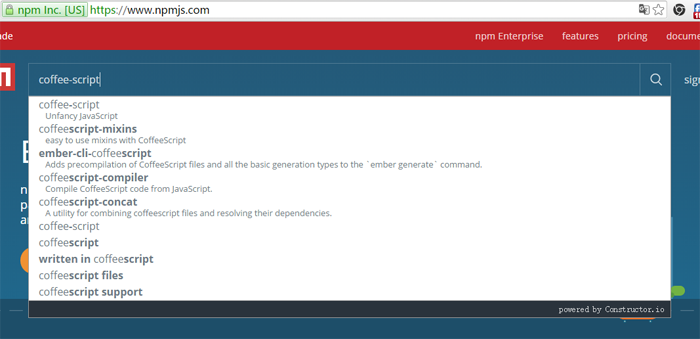
虽然也可以通过npm search来在命令行中查询,但是初次查询过程中要在本地建立索引,等待的时间巨漫长,还是不介绍的为好。
找到需要的包后,即可使用以下指令安装:
npm install coffee-script
在 win 10 下的 powershell 中运行命令,如果出现提示
无法加载文件,因为在此系统上禁止运行脚本的提示,那么需要使用超级管理员打开 powershell ,然后运行set-ExecutionPolicy RemoteSigned,接着会提示是否要更改执行策略,输入 y。操作完成之后,即可执行 npm 命令。
运行完之后,就会在当前目录下的 node_modules目录下安装coffee-script包。
  ├─┬ node_modules
  │ └── coffee-script
2
目录结构 4.1.1 将包安装到本地后的目录结构
一般情况下,我们在node项目目录下创建package.json,里面包含项目名称、作者、依赖包等配置,我们可以通过 npm init快速创建一个package.json文件,我们新建一个目录,然后在命令执行npm init,则会要求你填入若干信息:
name: (app) test
version: (1.0.0) 0.0.1
description: test app
entry point: (index.js)
test command:
git repository:
keywords:
author: yunnysunny
license: (ISC) MIT
About to write to I:\node\app\package.json:

{
  "name": "test",
  "version": "0.0.1",
  "description": "test app",
  "main": "index.js",
  "scripts": {
    "test": "echo \"Error: no test specified\" && exit 1"
  },
  "author": "yunnysunny",
  "license": "MIT"
}


Is this ok? (yes)
2
3
4
5
6
7
8
9
10
11
12
13
14
15
16
17
18
19
20
21
22
23
24
25
命令输入 4.1.1 npm init命令输入示例
我们接着在项目中安装express包(在第5章会讲到这个包的使用),不过我们执行命令的时候加个参数:npm install express --save。命令执行完成之后,再看package.json,发现多了一个配置属性:
"dependencies": {
    "express": "^4.14.0"
}
2
3
这个dependencies属性里面描述的就是当前项目依赖的各种包,你可以通过运行npm install packageName --save来将其安装到本地的同时在package.json中同时添加依赖声明。当你代码开发完成时,要把项目往服务器上部署,那么这时候package.json中的依赖声明都已经写好了,这时候,你直接在项目目录运行npm install,就可以自动将声明中的文件全部下载安装到项目目录的node_modules子目录下。
我们在来稍微留意一下,我们配置的这个express的版本号,咦,^是个什么鬼?讲这个东东,还要从Semantic Versioning (opens new window)这个概念讲起,它将版本号分为三段:
- 主版本,你可以在这个版本中做不兼容性改动
- 小版本,你可以在这个版本上增加共嗯那个,不过要向后兼容
- 补丁版本,在这里可以做一些bug修复,不过依然要保持向后兼容
在这里对于express来说,主版本号是4,小版本号是14,补丁版本号是0。啰嗦了这么多,那么^呢,它告诉你使用从4.14.0到5.0.0(不包括5.0.0)之间的最新版本,也就是说它选择的版本号 x 的取值范围:4.14.0<=x<5.0.0。不过,如果版本号是 0 打头的一个字符串,比如说 0.1.2 0.0.2,则会被特殊对待,对于前者来说, 0.1.0<=x<0.2.0,对于后者来说 0.0.0<=x<0.1.0。
除了^,还有一个版本号标识符~也很常用,假设我们将这里express的版本号设置为~4.14.0,那么它表示从4.14.0到4.15.0(不包括4.15.0)之间的最新版本,也就是说它选择的版本号x的取值范围:4.14.0<=x<4.15.0。
另外还有一些版本号的特殊标志符,由于不常用,有需要的可以参考https://docs.npmjs.com/cli/v6/using-npm/semver 。
一般情况下,我们通过将依赖安装到项目目录下,但是有时候我们需要做全局安装,这种全局安装的包一般都是些命令行程序,这些命令行程序安装到全局后就可以保证我们通过 cmd.exe(或者bash) 中调用这些程序了。下面我们演示一下如何全局安装express-generator (opens new window):
npm install -g express-generator
安装完成后会提示安装到了目录 C:\Users\[用户名]\AppData\Roaming\npm\node_modules目录下,其实这个安装目录是可以自指定的,老是往系统盘安装会让人抓狂,下面要讲到这个问题。
安装完 express-generator ,我们在命令行中新建一个目录mkdir first-express,然后进入这个目录运行 express ,如果发现生成了一堆express项目文件,恭喜你成功了!
# 4.2 NPM用不了怎么办
互联网拉近了整个世界的距离,有时候让你感觉到近到只有一墙之隔。前面讲了很多npm的使用方法,但是我们要想到 npmjs (opens new window) 毕竟是一个外国网站,作为一个开发人员,相信你也许经历过很多技术网站,安安静静的躺在那里,但是就是无法访问的问题,但是谁又能保证npmjs不会是下一个中枪者呢?
幸好,阿里开发出了 cnpm (opens new window) ,一个完整 npmjs.org 镜像,每隔10分钟和官方库进行一次同步。其安装命令很简单:
npm install -g cnpm --registry=https://registry.npmmirror.com
命令 4.2.1
不过你需要注意,由于最新版本的cnpm不兼容低版本node,如果你当前使用的node版本低于4.x,那么你需要在安装的时候指定版本号:
npm install -g cnpm@3.4.1 --registry=https://registry.npmmirror.com
命令 4.2.2
否则的话,安装完之后运行命令会报错。
接着你可以使用 cnpm 来代替 npm,比如说cnpm install来代替npm install,又可以愉快的玩耍了。
但是我们在使用一些第三方工具的时候,其包裹的命令行内部会调用 npm install 命令来安装依赖包,这时候 cnpm 排不上用场,那么将 npm 的安装源手动切换到淘宝源,就是解决这个问题的大法:
npm config set registry https://registry.npmmirror.com
命令 4.2.3
接着,我们尝试使用cnpm全局安装lodash,运行假设你的nodejs安装在windows的C盘的话,运行完cnpm install lodash -g后,你会惊奇的发现报错了:
npm ERR! Error: EPERM, mkdir 'C:\Program Files (x86)\nodejs\node_modules\lodash'
npm ERR!  { [Error: EPERM, mkdir 'C:\Program Files (x86)\nodejs\node_modules\lodash']
npm ERR!   errno: 50,
npm ERR!   code: 'EPERM',
npm ERR!   path: 'C:\\Program Files (x86)\\nodejs\\node_modules\\lodash',
npm ERR!   fstream_type: 'Directory',
npm ERR!   fstream_path: 'C:\\Program Files (x86)\\nodejs\\node_modules\\lodash',
npm ERR!   fstream_class: 'DirWriter',
npm ERR!   fstream_stack:
npm ERR!    [ 'C:\\Users\\sunny\\AppData\\Roaming\\npm\\node_modules\\cnpm\\node_modules\\npm\\node_modules\\fstream\\lib\\dir-writer.js:35:25',
npm ERR!      'C:\\Users\\sunny\\AppData\\Roaming\\npm\\node_modules\\cnpm\\node_modules\\npm\\node_modules\\mkdirp\\index.js:47:53',
npm ERR!      'Object.oncomplete (fs.js:108:15)' ] }
npm ERR!
npm ERR! Please try running this command again as root/Administrator.

npm ERR! Please include the following file with any support request:
2
3
4
5
6
7
8
9
10
11
12
13
14
15
16
输出 4.2.1 cnpm全局安装错误输出
为啥呢?首先,cnpm 会在将包默认安装在nodejs安装目录下的node_modules子文件夹中,其次我们这里将node安装到了系统盘C:\Program Files (x86)目录下,最后写入这个目录需要超级管理员权限。
本来就讨厌往系统盘写入数据文件,这下子非要改掉它这个默认设置不可了。我们命令
npm config set prefix "D:\npm"
命令 4.2.4
设置完成后,记得将 d:\npm 添加到环境变量 PATH 中,否则在终端中无法找到全局安装的命令。
这样你使用 npm install -g package 命令安装的包就会被放置到 ${prefix}/node_modules 下。同时使用命令
npm config set cache "D:\npm-cache"
命令 4.2.5
可以设置npm的缓存路径,否则的话它默认会缓存一部分下载的包到系统目录中。
我们推荐仅仅在全局安装命令行工具类型的包,因为同一个包在不同项目中很有可能使用不同的版本,所以如果将其安装在全局的话,就没办法使用不同版本了。如果你非要将某一个类库安装到全局的话,那就增加一个 NODE_PATH 环境变量,指向我们刚才设置的目录 D:\npm。
# 4.3 npm 包中的预编译二进制文件无法下载
上一小节我们讨论了如何更改 npm 包安装源,但是这种修改只针对 js 代码有效,如果要下载的包中还包含预编译的二进制文件,则需要进行额外的配置。一般来说,这些第三方包都会提供 npmrc 的配置项,来指定预编译二进制文件的下载地址。 例如,对于 electron (opens new window) 包,你可以在项目根目录创建一个 .npmrc 文件,并添加如下内容:
electron_mirror=https://npmmirror.com/mirrors/electron/
代码 4.3.1
这样在安装包时,npm 会优先从淘宝源下载预编译的二进制文件,而不是从官方源下载。不过为了后续其他项目的安装便捷,我们推荐将这个配置直接写入到系统的 ~/.npmrc 文件中。下面给出常见的配置项:
disturl=https://npmmirror.com/mirrors/node
chromedriver-cdnurl=https://npmmirror.com/mirrors/chromedriver
couchbase-binary-host-mirror=https://npmmirror.com/mirrors/couchbase/v{version}
debug-binary-host-mirror=https://npmmirror.com/mirrors/node-inspector
electron-mirror=https://npmmirror.com/mirrors/electron/
flow-bin-binary-host-mirror=https://npmmirror.com/mirrors/flow/v
fse-binary-host-mirror=https://npmmirror.com/mirrors/fsevents
fuse-bindings-binary-host-mirror=https://npmmirror.com/mirrors/fuse-bindings/v{version}
git4win-mirror=https://npmmirror.com/mirrors/git-for-windows
gl-binary-host-mirror=https://npmmirror.com/mirrors/gl/v{version}
grpc-node-binary-host-mirror=https://npmmirror.com/mirrors
hackrf-binary-host-mirror=https://npmmirror.com/mirrors/hackrf/v{version}
leveldown-binary-host-mirror=https://npmmirror.com/mirrors/leveldown/v{version}
leveldown-hyper-binary-host-mirror=https://npmmirror.com/mirrors/leveldown-hyper/v{version}
mknod-binary-host-mirror=https://npmmirror.com/mirrors/mknod/v{version}
node-sqlite3-binary-host-mirror=https://npmmirror.com/mirrors
node-tk5-binary-host-mirror=https://npmmirror.com/mirrors/node-tk5/v{version}
nodegit-binary-host-mirror=https://npmmirror.com/mirrors/nodegit/v{version}/
operadriver-cdnurl=https://npmmirror.com/mirrors/operadriver
phantomjs-cdnurl=https://npmmirror.com/mirrors/phantomjs
profiler-binary-host-mirror=https://npmmirror.com/mirrors/node-inspector/
puppeteer-download-base-url=https://npmmirror.com/mirrors/chrome-for-testing
python-mirror=https://npmmirror.com/mirrors/python
rabin-binary-host-mirror=https://npmmirror.com/mirrors/rabin/v{version}
sass-binary-site=https://npmmirror.com/mirrors/node-sass
sodium-prebuilt-binary-host-mirror=https://npmmirror.com/mirrors/sodium-prebuilt/v{version}
sqlite3-binary-site=https://npmmirror.com/mirrors/sqlite3
utf-8-validate-binary-host-mirror=https://npmmirror.com/mirrors/utf-8-validate/v{version}
utp-native-binary-host-mirror=https://npmmirror.com/mirrors/utp-native/v{version}
zmq-prebuilt-binary-host-mirror=https://npmmirror.com/mirrors/zmq-prebuilt/v{version}
canvas-binary-host-mirror=https://npmmirror.com/mirrors/node-canvas-prebuilt/v{version}
canvas-prebuilt-binary-host-mirror=https://npmmirror.com/mirrors/node-canvas-prebuilt/v{version}
swc_binary_site=https://npmmirror.com/mirrors/node-swc
xprofiler_binary_host_mirror=https://npmmirror.com/mirrors/xprofiler
2
3
4
5
6
7
8
9
10
11
12
13
14
15
16
17
18
19
20
21
22
23
24
25
26
27
28
29
30
31
32
33
34
代码 4.3.2
如果不过有一些包的预编译二进制文件的下载地址不是在 npmmirror.com 上,这时候就只能自己上传到一个可访问的服务器上,然后再将地址添加到 .npmrc 上。还有一种特殊情况,部分包修改了预编译二进制的自定义下载地址的读取方式,不再支持通过 .npmrc 文件来配置,这时候只能按照官方文档来手动指定下载地址,比如说新版的 puppeteer (opens new window) 包,你需要使用环境变量来指定自定义下载地址。
PUPPETEER_CHROME_DOWNLOAD_BASE_URL=https://npmmirror.com/mirrors/chrome-for-testing
代码 4.3.3
为了方便在容器中使用,我专门制作了一个基础镜像 (opens new window),包含了上述自定义地址的配置。
# 4.4 我只想在某些项目中使用特定 npm 仓库
上面讲了如何修改 Node 的安装仓库的地址,但是这个修改是全局的,一旦你修改了之后,装所有的包都是用同一个仓库。但是我们在实际开发过程中,公司内部一般都会自己搭建一个 npm 仓库,用来托管私有包并提供对于公开包的反向代理功能。这时候就必须将 npm 仓库地址改成公司库才行。但是这样还会带来其他问题,为了防止代码泄露,公司的私有仓库一般都是部署在内网,有时开发一些类似开源项目的时候还得不得不切换到公开仓库地址。那么有没有项目级别的 npm 配置呢?还真有。
我们只需要在项目的根目录中创建 .npmrc 文件,并输入如下内容
registry="私有仓库地址"
代码 4.4.1
这样你在项目中运行 npm install 时使用的就是私有仓库地址,而在其他地方运行时使用的还是默认仓库地址。
# 4.5 其他一些命令
如果你想查看当前全局安装了哪些包,可以使用npm list -g命令,运行完成后会打印一个目录树,但是如果安装的包比较多的话,在命令行中会打印不全,所以可以采用重定向的方式将打印结果输出到硬盘,例如npm list -g > d:\package.txt。 如果不加-g参数就是打印当前目录下 node_modules 文件夹下的包结构。
有时候,我们需要将安装好的包删除掉,如果包是安装在项目目录下的话,其实直接可以把 node_modules 下对应的文件夹删除即可,如果是全局安装的话,那还是使用命令进行卸载吧,比如卸载我们上面安装的 express-generator : npm uninstall express-generator -g。同样这里的 -g 是说卸载全局安装的 express-generator 包。
# 4.6 pnpm
pnpm 作为最近几年的后起之秀,在包管理这块拥有更新的理念。类似于 npm ,在项目中安装包的时候,都需要将包文件实实在在的写入到项目中的 node_modules 文件夹下,但是 pnpm 采用的是文件链接的形式,真正的文件存储在其公共文件夹中,这个文件夹是所有项目所共享的,这中方式极大加快了包的安装的速度。所以在新项目中,可以使用 pnpm 来作为自己的包管理器。我们可以通过 npm install pnpm -g 来全局安装 pnpm。
很多其他语言的包管理器也是采用类似链接的方式,比如说 Java 中的 maven。
pnpm 的命令行使用方式和 npm 是类似的,pnpm install 等同于 npm install 。使用 pnpm 安装完成后,会生成或者更新一个 pnpm-lock.yaml 文件,其格式如下:
lockfileVersion: '6.0'

settings:
  autoInstallPeers: true
  excludeLinksFromLockfile: false

dependencies:
  puppeteer:
    specifier: ^22.6.3
    version: 22.6.3

packages:

  /@babel/code-frame@7.24.2:
    resolution: {integrity: sha512-y5+tLQyV8pg3fsiln67BVLD1P13Eg4lh5RW9mF0zUuvLrv9uIQ4MCL+CRT+FTsBlBjcIan6PGsLcBN0m3ClUyQ==}
    engines: {node: '>=6.9.0'}
    dependencies:
      '@babel/highlight': 7.24.2
      picocolors: 1.0.0
    dev: false
2
3
4
5
6
7
8
9
10
11
12
13
14
15
16
17
18
19
20
代码 4.6.1
pnpm 没有自己专有的 npm 仓库地址设置,而是借用了 npm 的仓库地址,所以你可以直接复用 命令 4.2.3 和 代码 4.3.1 两种方式来设置 pnpm 仓库地址。 如果想更改 pnpm 下载文件的存放位置,可以使用如下命令:
pnpm config set store-dir d:\.pnpm-store
命令 4.6.1
同时需要留意的是,pnpm 全局安装命令前必须得设置 global-bin-dir 属性,否则会提示 global-dir 不存在,不让安装。具体设置命令如下:
pnpm config set global-bin-dir D:\pnpm
命令 4.6.2
当然设置完这条命令后,并不能保证安装的全局可执行的包可以通过命令行直接调用,你还需要将 D:\pnpm 添加到环境变量 PATH 中去。
# 4.7 发布自己的包到 npmjs
刚才演示了这么命令都是安装别人的包,现在我们自己开发一个包。首先你要注册一个npmjs的账号(注册地址:https://www.npmjs.com/signup )。注册完成后,通过npm adduser命令来将注册的账号绑定到本地机器上,运行完改命令后会让你输入 npmjs 的注册账号和密码。
要想在 npmjs 上发布自己的包,首先要做的是明确你发布的包名在这个网站上有没有存在,在4.1小节,我们上来就介绍了怎么通过包名搜索npmjs上的包。不过,这里提供一个简单暴力的方法,就是直接在浏览器里输入:npmjs.com/package/packageName , 将packName替换成你所想创建的包名,然后回车,如果打开的网页中有404映入你的眼帘,恭喜你,这个包名没有被占用。
我这里演示一下,我开发包slogger的过程,首先在浏览器地址栏里输入:npmjs.com/package/slogger ,很不幸,slogger 这个包名已经被占用了。于是乎我输入 npmjs.com/package/node-slogger ,咦没有被占用(我们应该用发展的眼光的看待问题)。接着新建一个目录 node-slogger ,在命令行中进入这个目录,运行 npm init:
name: (node-slogger) node-slogger
version: (1.0.0) 0.0.1
description: A wrapper of logger package , which can write same code even if you change you logger api.
entry point: (index.js)
test command:
git repository: git@github.com:yunnysunny/slogger.git
keywords:  logger
author: yunnysunny
license: (ISC) MIT
2
3
4
5
6
7
8
9
输出 4.7.1 运行 npm init 后的部分输出
注意我们在 git repository 位置填写了一个 git 地址,这就意味着当前的代码要托管在github上。接着我们编写代码,然后将代码push到github,接着给预发布的代码打一个tag,最后运行npm publish(在此之前需要运行 npm login 完成在 npmjs 网站上的授权),打完收工,现在我们看 https://npmjs.com/package/node-slogger ,包已经可以访问了!
使用 publish 命令有如下两个注意点:
如果你待发布的代码中含有可执行脚本,且在安装的时候需要运行这个可执行脚本,则你的 publish 命令是不能在 Windows 上运行的,否则你发布的包是没有可执行权限的。
其次如果你之前使用 命令4.2.3 手动切换非官方源的话,是没法直接 publish 成功的,这种情况下执行 publish 命令,会将其发布到淘宝源上去,但是我们又没有淘宝源的账号(况且我们也不想发布到淘宝源)。解决的方法是删除 ~/.npmrc 中的这行配置 registry=https://registry.npmmirror.com/。当然通过 npm config set registry https://registry.npmjs.org/ 也能实现相当的效果。
# 4.8 发布自己的包到私有仓库
有的时候,我们写的包是公司内部使用的,不适合公开发布,为了方便大家协作开发,需要一个私有仓库。网上很多教程,都是借用 cnpm 的源代码,自己搭建类似于 cnpm 的系统来做私有仓库,如果嫌这种私有仓库部署麻烦的话,可以借用 npm 自带的 git 链接功能来实现类似的功能。不过如果公司内部已经有私有仓库的话,还是直接用私有仓库,毕竟私有仓库是比较贴合原始 npm 用法的。
npm 中的 dependices ,默认是从镜像仓库中来拉取代码,其实这个地址也可以写成一个 git 地址,比如说类似于 https://git-domain/project-path.git 或者 git@git-domain:project-path.git 这种格式。不过推荐使用后者,这样可以借助于 git 仓库自带的部署密钥的功能,更好的控制权限。
鉴于目前市面上使用最多的 git 私有托管工具是 gitlab,所以下面的教程内容会直接使用 gitlab (opens new window) 做演示。首先在 gitlab 上创建一个项目,https://gitlab.com/yunnysunny/myecho。提交完代码后,打开菜单 Repository -> Tags,点击 New tag 按钮,创建一个 git tag。
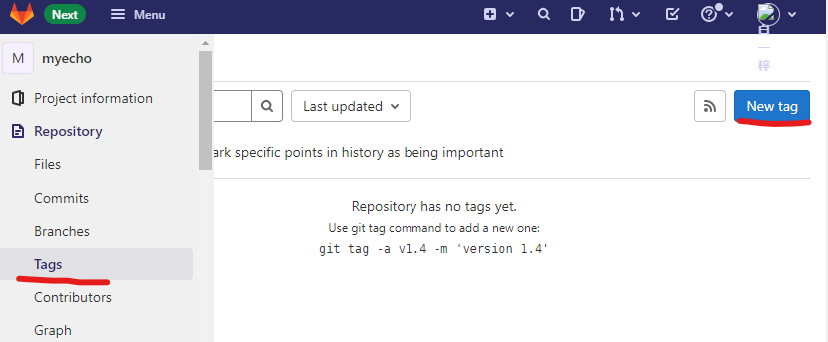
图 4.8.1
这里创建的版本号是 v0.1.0。
接着到了关键的一步,设置部署密钥。输入 key 的内容和标题后,点击 Add key 按钮。
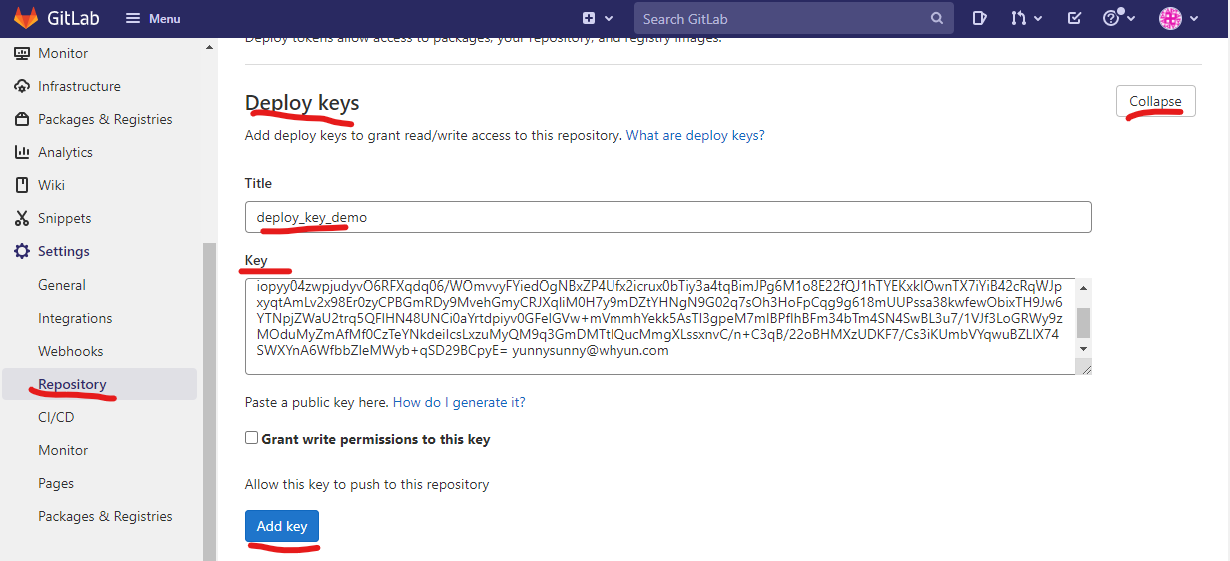
图 4.8.2
添加成功后,就会显示在下面的列表中
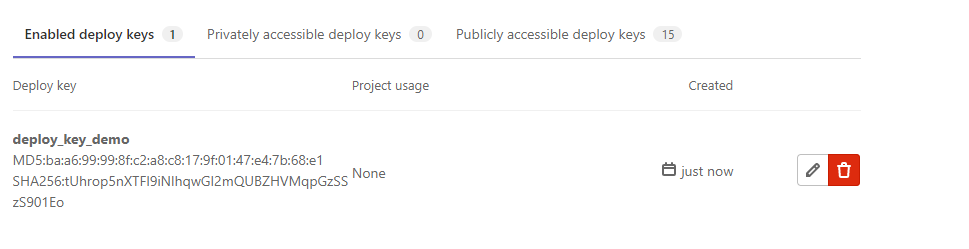
图 4.8.3
这样就算是配置完成了,下次在发布新版本的时候,直接按照 图4.6.1 的步骤打个 tag 即可。
最后就是引用这个新创建的包了,使用命令 npm install git@gitlab.com:yunnysunny/myecho.git#v0.1.0, 即可完成安装(注意井号后面是 tag 名称)。一般来说,如果是公司的开发人员的话,对于要安装的自定义依赖包是有项目权限的,这时候不用更改任何 ssh 配置,就能完成对其的下载。但是如果要在服务器上运行这个安装命令的话,大家肯定不会把某一位同事的开发用的 git 密钥文件放置在服务器上,这时候就需要在服务器上配置部署密钥了,修改 ~/.ssh/config ,添加类似如下配置即可:
# 主机名要改成内网的 gitlab 地址
Host gitlab.com
  Hostname gitlab.com
  User git
  IdentityFile ~/.ssh/test_ssh
2
3
4
5